
将代码储存到github仓库
前言
由于这个操作已经进行过多次,而每次在新电脑操作时总会忘记一些细节。之前也进行过的许多新奇的尝试,
即便成功了,其中有许多操作细节也渐渐忘记了。于是我决定建立自己的博客,记录我的一些我进行过的操作。
也许相当于备忘录?
注册github并创建仓库
进入github官网注册github
记住你所填写的邮箱,后面需要用。点击这里进入github官网
创建github仓库
选择图中按钮创建仓库
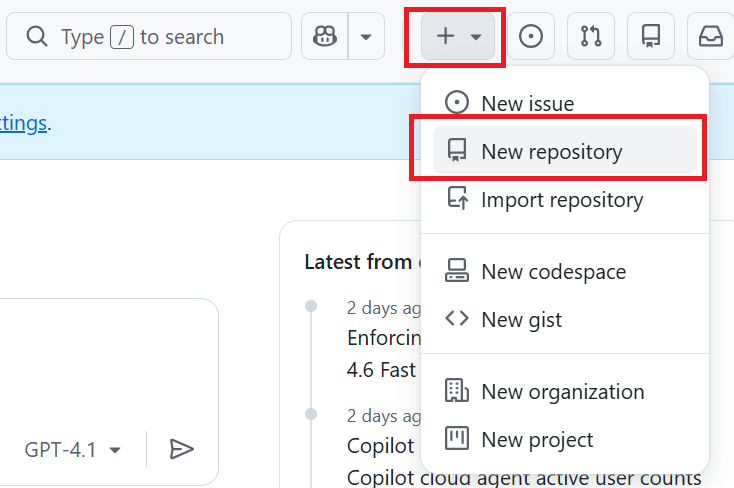
填写仓库名称

可以将仓库名称设置为私有,然后创建仓库
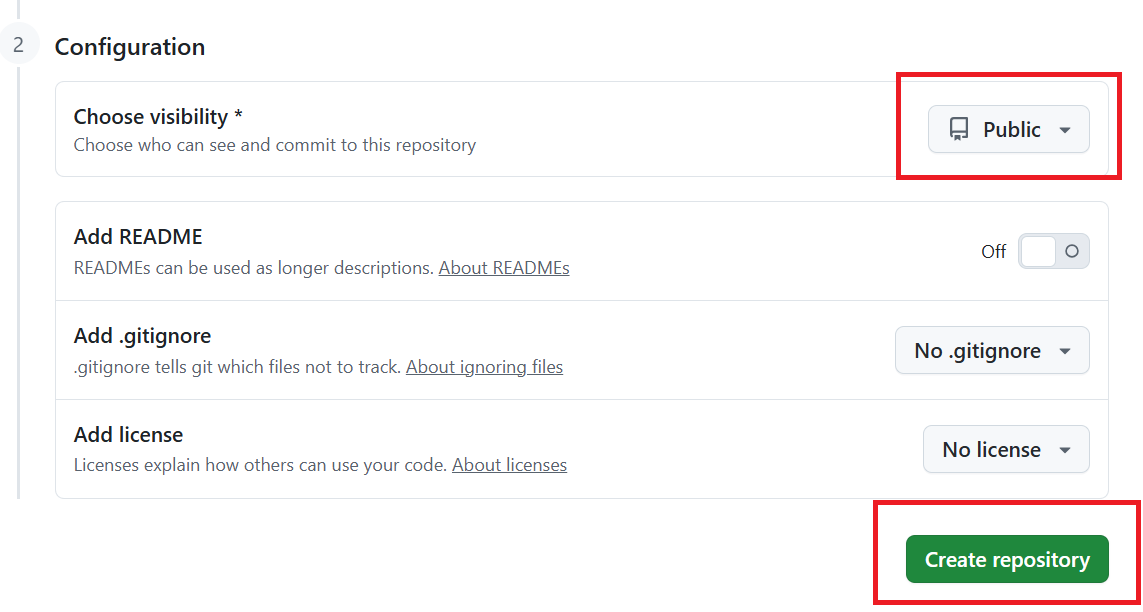
安装与设置git
安装git
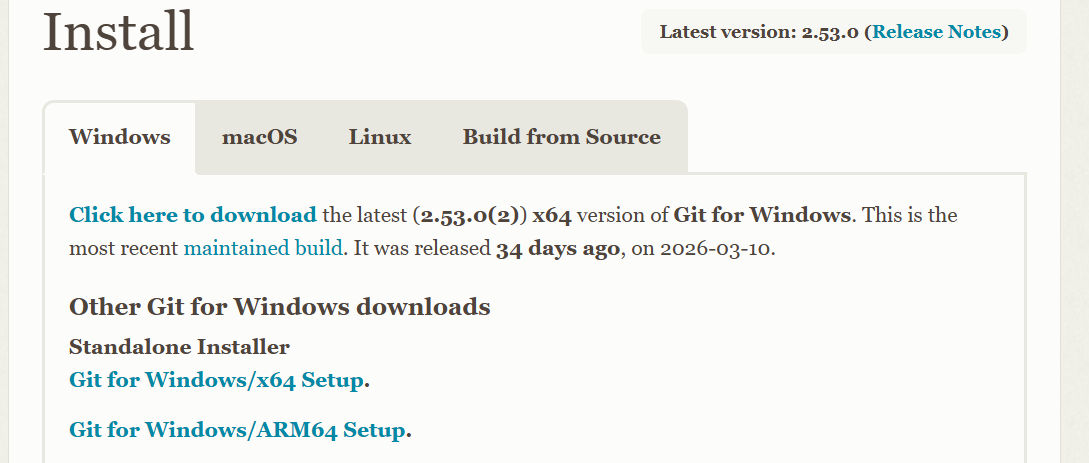
进入官网安装git

选择自己的操作系统进行安装,我这里选择的是Windows/x64
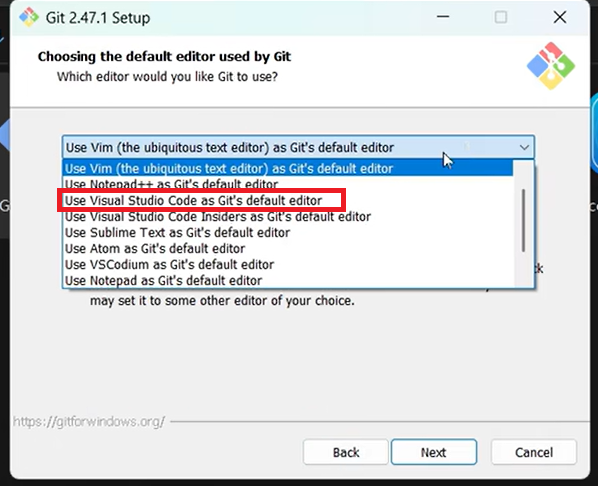
这一步对初学者来说选择vscode作为默认编辑器(图中默认vim,请自己修改)
修改分支名字为main
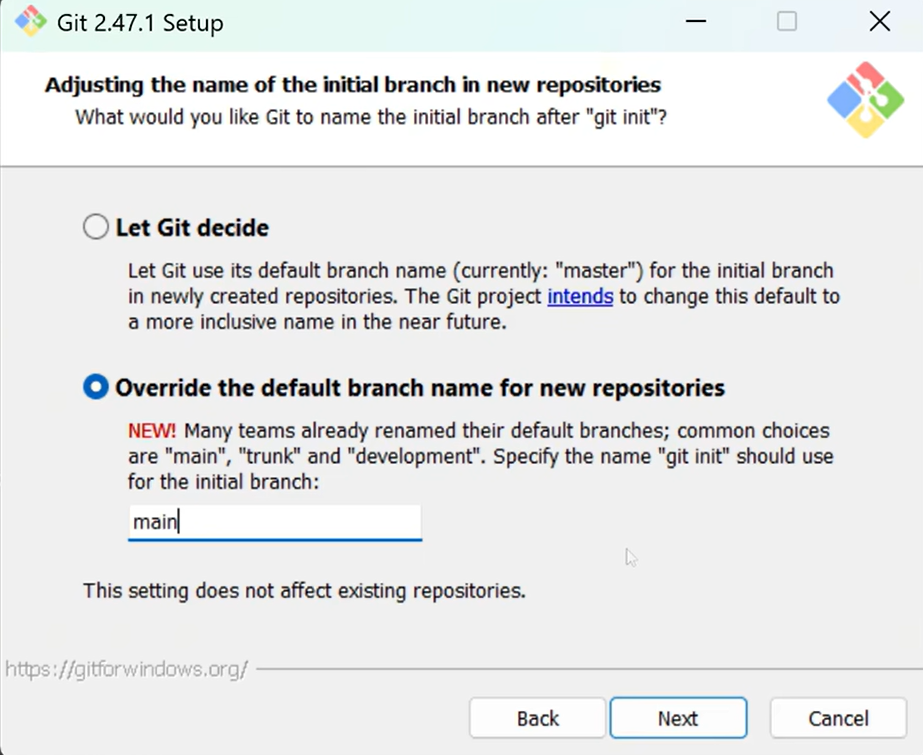
剩下的按照默认的设置即可
配置git用户名与邮箱
进入终端运行指令配置用户名与邮箱(用户名与与邮箱需要与github保持一致)
1 | $ git config --global user.name "John Doe" |
配置git代理
8080为端口号,改为自己网络代理的端口号即可
1 | $ git config --global http.proxy http://127.0.0.1:8080 |
可通过下面这行代码查看已保存的配置
1 | $ git config --list --show-origin |
详细可见官方文档
安装与设置vscode
安装vscode
进入vscode官网安装vscode,这里不过多赘述
这么大的download你一定看的见

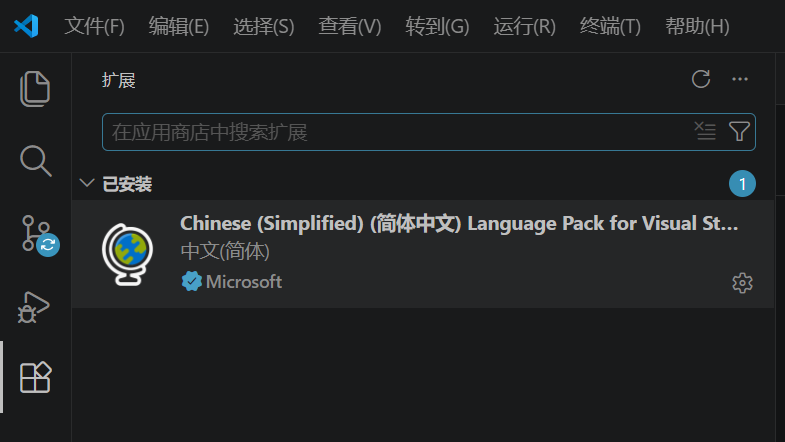
安装汉化插件
点击左侧最下面的图标,搜索栏中搜索Chinese,安装图中汉化插件
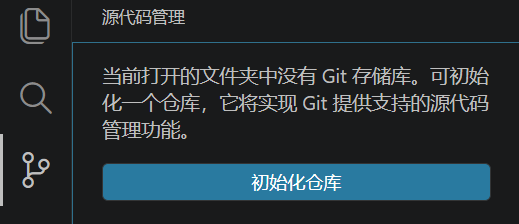
将代码上传到github仓库
点击初始化仓库
添加远程仓库
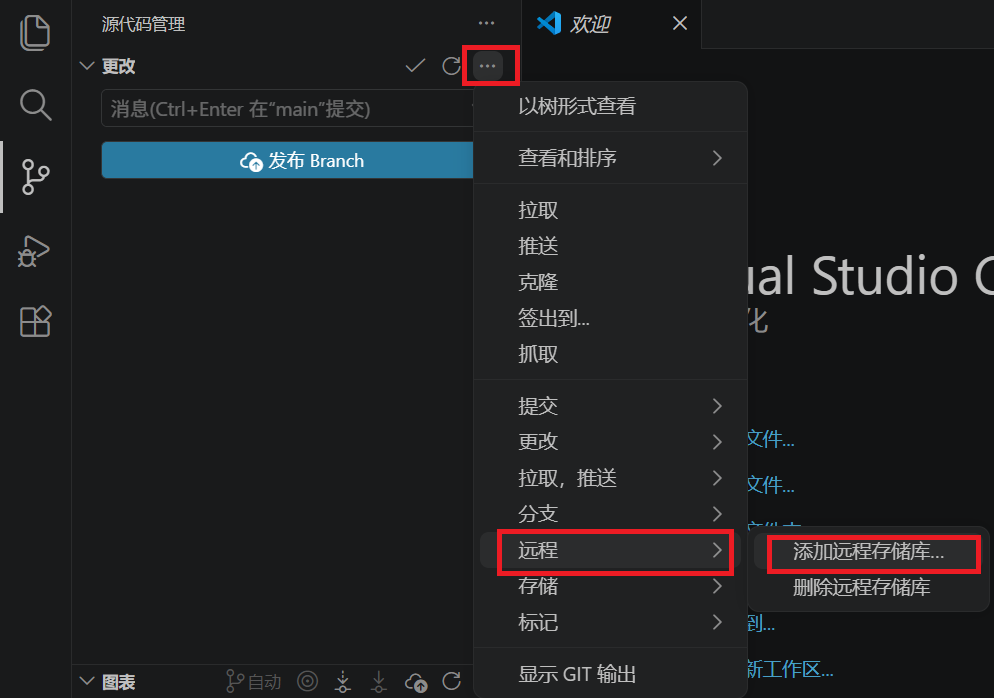
点击后选择自己刚刚创建的仓库,之后会让你取个仓库名称,最后按下Enter

这里点击提交后会记录只是保存到本地,提交前请记得一定要给此次提交添加消息!!!
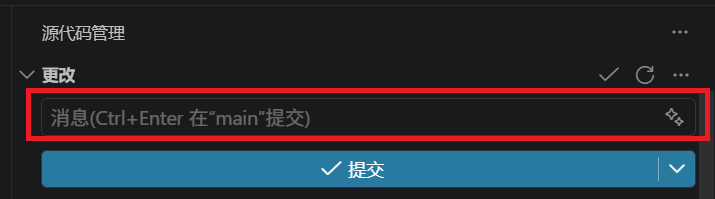
点击同步更改后便可以将文章上传至GitHub

设置ssh密钥(可选)
官方文档链接
1 | https://docs.github.com/en/authentication/connecting-to-github-with-ssh/about-ssh |
这一步操作会在下一篇博客中详细展开
本博客所有文章除特别声明外,均采用 CC BY-NC-SA 4.0 许可协议。转载请注明来源 Elyrene's Blog!